# (3) Next Tx 펜메모 입력하기

{% hint style="info" %}
**전자차트에 위치한 Next Tx 메뉴를 통해 환자의 다음진료 내용을 펜메모로 입력할 수 있습니다. 입력한 내용은 전자차트 진료내역에 기록되며, 이후 예약을 진행하는데 사용할 수 있습니다.**
{% endhint %}

## 1. Next Tx 펜메모 입력하기

<figure><img src="https://3761954045-files.gitbook.io/~/files/v0/b/gitbook-x-prod.appspot.com/o/spaces%2F-MLotA_XdVqpD4qymuZr%2Fuploads%2FrBnD3M0x7JJP7X5mmOuV%2Fimage.png?alt=media&#x26;token=f3790c59-e9da-4690-ac07-ae4ff5a6087e" alt=""><figcaption></figcaption></figure>

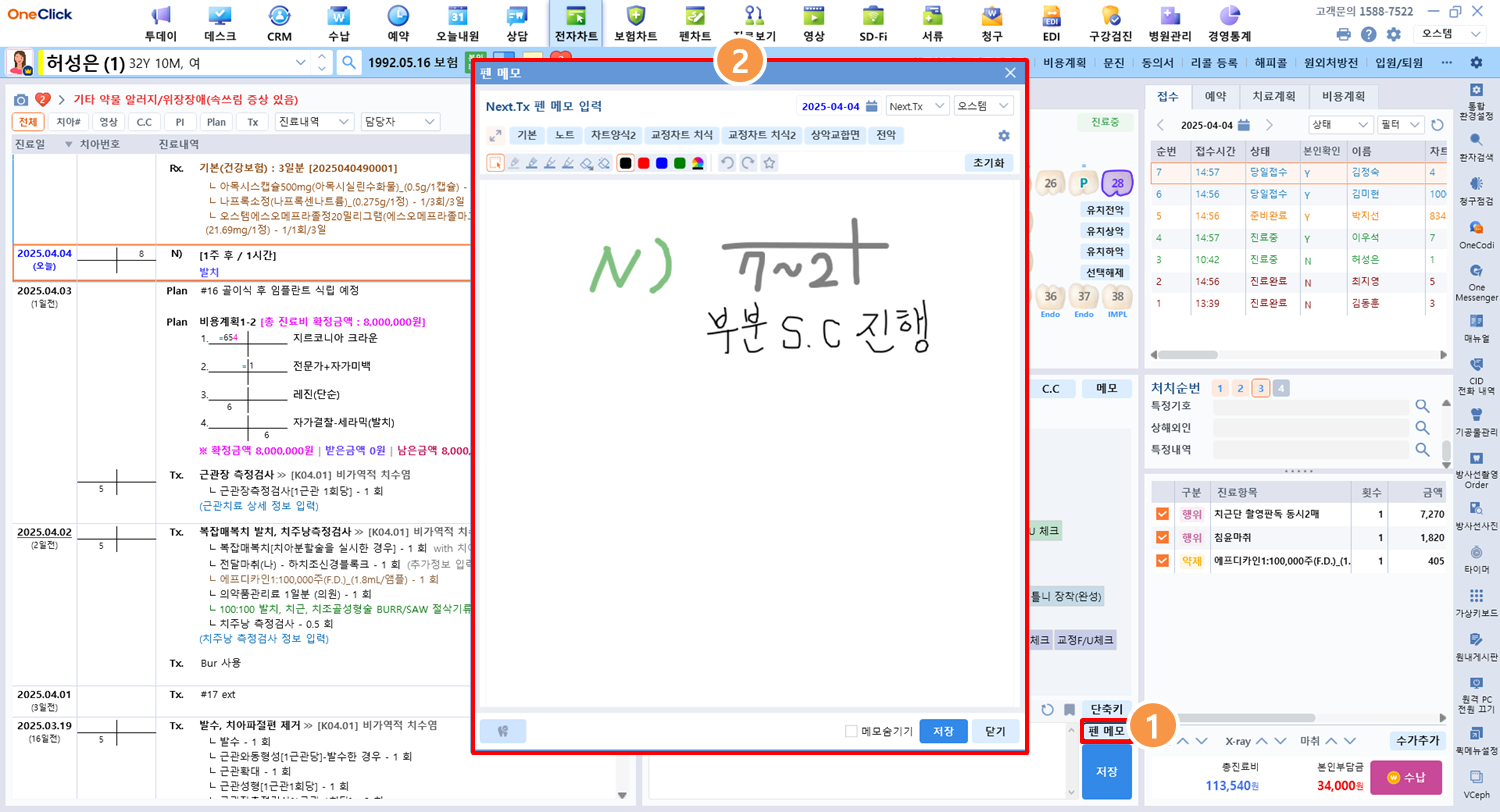
① Next Tx \[펜메모] 버튼을 클릭하면 Tx.plan 펜메모 입력 창이 나타납니다.\
② Next Tx 상용구를 선택하여 입력하거나, 직접 펜메모를 입력하여 Next Tx 내용을 입력할 수 있습니다.\
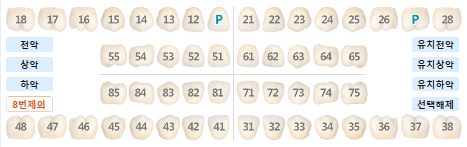
\- 이 때, 왼쪽 하단 \[![](https://3761954045-files.gitbook.io/~/files/v0/b/gitbook-x-prod.appspot.com/o/spaces%2F-MLotA_XdVqpD4qymuZr%2Fuploads%2Fr2QPU05cipopFP5w6zrX%2Fimage.png?alt=media\&token=e81ca9a5-de4c-4590-8883-b8b56a60fd73)] 버튼을 클릭하여 Next Tx를 입력할 치아를 선택할 수 있습니다.

<figure><img src="https://3761954045-files.gitbook.io/~/files/v0/b/gitbook-x-prod.appspot.com/o/spaces%2F-MLotA_XdVqpD4qymuZr%2Fuploads%2FdIqypaquRuYGwrG3Dhiu%2Fimage.png?alt=media&#x26;token=a8f8cd5d-c0fc-47e2-adb6-fba296b2db85" alt=""><figcaption></figcaption></figure>

## 2. Next Tx 펜메모 설정하기

<figure><img src="https://3761954045-files.gitbook.io/~/files/v0/b/gitbook-x-prod.appspot.com/o/spaces%2F-MLotA_XdVqpD4qymuZr%2Fuploads%2FbKC47mwaZ9D4w8OG90mA%2Fimage.png?alt=media&#x26;token=4543e634-bead-4eeb-857d-45ea14e65869" alt=""><figcaption></figcaption></figure>

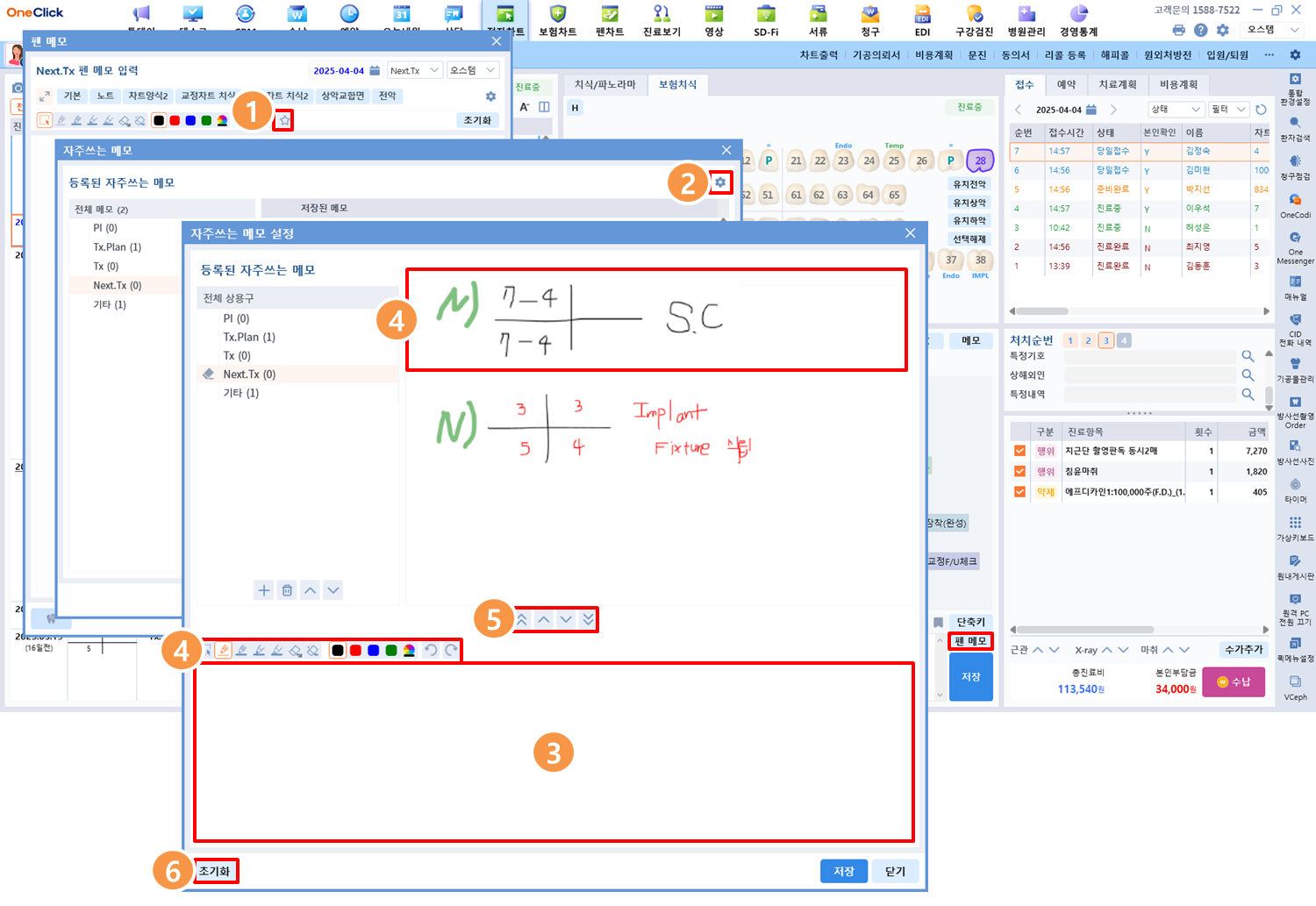
① \[설정] 버튼을 클릭하면 Next Tx 상용구 설정하기 창이 나타납니다.\
② 저장된 상용구 항목을 선택하면 해당 상용구의 수정 및 삭제를 할 수 있습니다.\
③ 수정 및 추가할 상용구 내용을 입력합니다.\
\- 이 때, 개인/공용을 선택하여 저장할 수 있습니다.\
④ 다양한 그림 편집도구를 이용해 상용구를 다양한 스타일로 입력할 수 있습니다.\
⑤ \[이동] 버튼을 클릭하여 Next Tx 상용구 항목의 위치를 이동하면, 전자차트 Next Tx 입력 창에서 보이는 Next Tx 상용구 목록의 순서를 변경할 수 있습니다.\
⑥ \[초기화] 버튼을 클릭하면 새 상용구 추가를 위해 ③ 영역이 초기화 됩니다.